Pesquisar este blog

sexta-feira, 9 de novembro de 2012

Criando Padrão de Preenchimento no Studio à partir de uma Imagem

Olá Meninas!
 
O passo-a-passo de hoje eu descobri como fazer meio que por acaso. Eu importei uma imagem para dentro do Studio em JPEG e ao clicar nela para aumentar o seu tamanho, eu sem querer dei duplo clique e habilitei a edição de pontos e arrastei num dos pontos sem perceber, mas quando notei o que começou a acontecer eu simplesmente ADOREI.

Como ando numa fase CREPUSCULAR total, claro que a imagem para gerar o Padrão de Preenchimento teria que ter tudo à ver com essa SAGA Maravilhosa...rsrsrsrs

Abaixo compartilho com vocês essa descoberta casual e espero que gostem e ajudem vcs a irem dominando cada vez mais o Studio e sua infinita possibilidades de criarmos tudo à partir dele sem o auxilio de outros programas.

 
Criando Padrão de Preenchimento no Studio à partir de uma Imagem
 
1) Salve uma imagem qualquer que esteja no formato PNG, JPEG, BMP ou GIF que são extensões que o Studio reconhece e abra dentro dele:
 
 
2) Dê um duplo clique na imagem e observe que ativou os pontos para edição:
 
 
3) Clique com o mouse no primeiro ponto e arraste para o lado direito:


4) Faça o mesmo com os outros dois pontos até preencher toda a área de desenho:


5) Agora iremos abrir uma imagem da biblioteca para podermos estampar com esse padrão que acabamos de criar. Eu escolhi um cone:
 
 
6) Vamos descolar uma borda em cima do Cone que será a nossa Borda de Segurança para ao utilizar o Print & Cut não corramos o risco de ficar nenhuma área sem impressão:
 
 
7) Iremos desabilitar o corte da Borda de Segurança. Selecione o arquivo da Borda de Segurança, clique na Tesourinha e escolha a opção sem corte:


8) Posicione o arquivo da Borda de Segurança em cima do Padrão de Preenchimento (deixei a linha amarela para facilitar a visualização):


9) Selecione somente o Padrão de Preenchimento e a Borda de Segurança segurando a tecla shift + botão esquerdo do mouse e clicando em ambos para selecionar, clique na Ferramenta Modificar e escolha a opção “Interseccionar”:


10) Após ter Interseccionado o Padrão de Preenchimento com a Borda de Segurança, clique:
1.       No atalho Selecionar Tudo
2.       Ferramenta de Alinhar
3.       Centralizar (para centralizar ambos)
4.       Centralizar na Página
 
 
11) Agora vamos Agrupar os dois arquivos:
 
 
12) Ative as Marcas de Registro e esta pronto o seu arquivo para Print & Cut:
 
 
13) Clique na Tesourinha e observe a Borda de Segurança que criamos. Dessa forma evitamos falhas na hora da impressão e garantimos que todo o arquivo que será cortado esteja devidamente preenchido:


Imprima o seu trabalho, peça para o Studio Detectar as Marcas de Registro automaticamente, após a detecção das 3 marcas impressas no papel, a base de corte voltará na posição inicial.
 Configure a lamina, tipo de papel, etc conforme o que você utilizou na impressão e CORTE!!!
 
Esse PAP foi desenvolvido por Janaina Miranda e fica de inteira responsabilidade do usuário o seu manuseio. Lembrando que é proibido divulgar em qualquer tipo de rede social, blog, página de web, fóruns, compartilhar com terceiros, etc. Para maiores informações/solicitações/dúvidas, favor entrar em contato através do e-mail: janaina@memoriaseternas.com.br. Obrigada!


segunda-feira, 22 de outubro de 2012

Como usar o Centro de Rotação no SSD 2.7.4

Olá Meninas!

Hoje venho mostrar como funciona o Centro de Rotação que foi disponibilizado à partir da versão 2.5.8 e teve uma release de acertos à partir de versão 2.7.4 para quem tem a licença SSD (Silhouette Studio Designer). Eu estou IN LOVE com ele, adorando as possibilidades de criar novos designers à partir de simples formas ou outros designers.
Vejam abaixo:

1) Faça um desenho como mostro abaixo com a ferramenta de Desenhar Elipse e repare que no centro desse desenho aparece um ponto chamado Centro de Rotação:


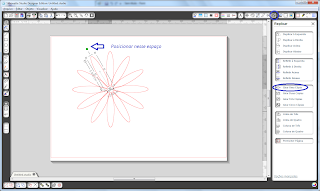
2) Segure com o mouse nesse centro de rotação e puxe ele um pouquinho para fora do desenho:

 
3) Com o arquivo selecionado, vá até a ferramenta de Replicar e clique na opção "Girar cinico cópias" 2 vezes:

 
4) Vamos agora clicar na opção "Girar uma cópia" e observar que ao girar uma cópia, o mesmo girou e posicionou o desenho em cima da segunda "pétala". Clique na bolinha verde e arraste essa "pétala" para trás, posicionando ela no espaço que estava vago:

 
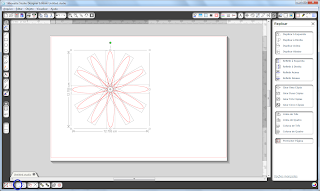
5) Agora vamos pedir para selecionar tudo e a imagem deverá ficar assim:


6) Imagem toda selecionada, vamos clicar em Fundir e vejam o que temos:

 
UMA LINDA FLOR COM MIIOLO!!!
 
 7) Para deletar o miolo, caso não queira cortar ele, faça o seguinte:
 
a) selecione o arquivo todo com um clique em cima:
 
 
b)  vá ferramenta de Modificar e clique na opção "Liberar" em Caminhos Compostos:


c) a imagem ficará sem nenhuma seleção pois você acabou de liberar o caminho composto que havia nela. Selecione então o arquivo do miolo e delete apertanto o botão DEL do micro/notebook:
 
 
CENTRO DE ROTAÇÃO: vc define o centro de rotação que quer que o seu desenho gire ao usar a ferramenta de Replicar,  observe que onde você colocar e mandar girar, as cópias irão todas girar em torno do centro de rotação, esteja ele no meio, ao lado, abaixo, acima, etc.
 
Dica: agora testem com outros arquivos e vejam os resultados, mas observem sempre, que para FUNDIR, as partes dos desenhos precisam estar inseridas um pedacinho uma dentro das outras:
 
 
Beijosss!!!

quinta-feira, 18 de outubro de 2012

Gerando arquivo PDF a partir do Studio – Print & Cut

Olá Meninas!

Ando sumida, mas é por boas razões, logo mais teremos novidades por ai, aguardem!!!

Hoje venho trazer um PAP de como gerar arquivo PDF à partir do Studio para mandar imprimir em gráficas, ajuda muito esse recurso, pois as vezes é uma grande quantidade de trabalho que precisa ser impresso que acaba ficando mais em conta mandar na gráfica do que imprimir em casa.

Aproveitem!


Gerando arquivo PDF a partir do Studio – Print e Cut
 
1. Instale o programa DoPDF através desse link: http://www.dopdf.com


2. Após instalar o DoPDF e estar com o seu arquivo prontinho para Print & Cut você irá salvar e mandar imprimir como se fosse imprimir normalmente em sua impressoa, porém, quando abrir a lista das impressoras, você irá escolher o DoPDF e clicar no botão imprimir:


3. Feito isso, aparecerá à tela abaixo basta clicar em OK e o PDF será gerado a partir do arquivo que esta no Studio:


Dica: se clicar no botão Pesquisar do DoPDF irá abrir uma janela onde você poderá escolher o local para salvar o arquivo PDF gerado. Feito isso, basta deixar a opçao "Sempre usar esta pasta" selecionada e clicar no OK:

 
Obs.: eu costumo deixar sempre na Área de Trabalho para facilitar e após ter gerado o PDF do arquivo, eu movo para outra pasta onde já tenho mais arquivos PDF's prontinhos para imprimir na Gráfica.


Lembrando que, ao enviar o arquivo para ser impresso na Gráfica é importante você orientar o funcionário da gráfica de que as "Marcas de Registro" precisam sair impressas na folha e na mesma posição que você salvou no Studio: Retrato ou Paisagem.


Dica: Imprima uma folha na Gráfica e faça o teste para cortar
antes de mandar imprimir todo o material necessário.


Esse PAP foi desenvolvido por Janaina Miranda e fica de inteira responsabilidade do usuário o seu manuseio. Lembrando que é proibido divulgar em qualquer tipo de rede social, blog, página, fóruns, compartilhar com terceiros, etc. Para maiores informações/solicitações, favor entrar em contato através do e-mail: janaina@memoriaseternas.com.br. Obrigada e bom trabalho!


terça-feira, 18 de setembro de 2012

Tem festa na Yummys!!!


Olá Meninas!

Hoje começa a festa no Fórum Yummys em comemoração aos 3 anos de existência. Corram lá para prestigiarem os trabalhos das DT's que estão impecáveis como sempre, tudo muito lindo, maravilhoso, puro glamour!!!

Para verem os trabalhos lindos acessem o blog aqui
Para participarem do Fórum Yummys acessem aqui

Parabéns Yummys!!! Parabéns Boss!!! Parabéns DT's!!! Vocês merecem todo o sucesso do mundooo!!!

Beijosss!!!

quinta-feira, 30 de agosto de 2012

Eu, Luciana W e Yummys by Espaço WR na Revista Álbuns Decorados!!!

Olá Meninas!

Saiu a revista Álbuns Decorados e ela traz um PAP meu sobre Studio e Silhouette e muitos trabalhos lindos da minha querida amiga e chefa Luciana W e do Yummys by Espaço WR.

Quero agradecer à Eliana Naka pela oportunidade, à Luciana pela confiança no meu trabalho, a Adines Baratieri e Andréa Caló Fonseca que sempre me incentivaram, ao meu marido que acredita e apoia o meu trabalho, minha filha que me inspira e a minha mãe que me ensinou a acreditar e buscar nossos sonhos!!! Vcs fazem parte dessa minha conquista!!!

Parabéns à todas nós que tivemos nossos trabalhos publicados nessa edição!!! Ainda não vi a revista, acabei de saber, mas com certeza ela deve estar lindíssima com trabalhos maravilhosos!!!

Estou muito felizzzzzzz!!!

Beijosss!!!


quarta-feira, 29 de agosto de 2012

Transformando um arquivo PDF para manuseio no programa Silhouette Studio

Olá Meninas!
 
Depois de um tempinho sumida, estou retomando o blog aos poucos. Estou com muitas idéias, PAP's, coisas bacanas para compartilhar com vocês sobre a ferramenta Studio que é utilizada com a Silhouette SD/Cameo e devo ir fazendo isso por aqui à partir de agora.
O PAP de hoje eu vi em um blog que a minha querida amiga Adines Baratieri me passou e como eu baixo muitos arquivos em PDF esse PAP realmente tem me ajudado muito a poder utilizar as imagens para Print e Cut ou somente para corte. Abaixo vocês poderam ver a minha vesrão detalhada de como transformar um arquivo PDF para manuseio no programa Silhouette Studio. Observem também que o PAP tem muitas outras dicas importantes de agrupamento de imagens, deslocamento de borda, etc.
Espero que todas façam bom proveito!!!
 

Sabemos que o programa Silhouette Studio não abre arquivos com extensão em PDF, para isso é necessário termos um programa que nos permita manusear esses arquivos em PDF transformando-os em arquivos com extensões que o Silhouette Studio possa abrir.
Primeiro precisamos instalar um programinha chamado Bullzip e podemos baixa-lo e instala-lo através desse link: http://www.bullzip.com/products/pdf/download.php. Caso o download não inicie automaticamente, clique no link conforme mostro na imagem abaixo selecionado em azul:
 
 
Após baixar e instalar o BullZip você pode notar que ele aparece na lista das impressoras como se fosse uma impressora.


Utilizando o BullZip

1)      Abra um arquivo PDF normalmente:
 
2)      Agora clique no ícone da impressora na barra de menu e observe que abrirá uma janela com a lista de impressora/impressoras que você tem instalada no seu micro e escolha o BullZip e clique no botão imprimir:
 
3)      Aparecerá uma janela onde você irá escolher o formato do arquivo que você quer imprimir. Escolha entre os formatos que o Silhouette Studio reconhece que são para esse caso as seguintes extensões BMP, JPEG, PNG ou TIFF. Eu escolhi PNG pq a qualidade da imagem se mantém normal:
 
4)      Escolhido o formato que você deseja para imprimir o PDF, você pode escolher também o caminho onde quer que ele salve esse arquivo para você no micro. basta clicar no quadradinho que está em destaque em azul que abrirá uma janela onde você poderá escolher alguma pasta especifica ou a área de trabalho. Recomendo sempre você salvar numa pasta ou então direto na área de trabalho/desktop que ficara fácil encontrar o arquivo:
 
 
Trabalhando o arquivo no Silhouette Studio
1)      Após gerado o arquivo PDF em uma das extensões que o Silhouette Studio consegue abrir (no meu caso gerei em PNG), abra o Silhouette Studio, clique em abrir e vá até o arquivo onde você salvou e abra-o. Lembrando que para conseguir vizualizar arquivos que não são .studio, é necessário pedir para mostrar todos os tipos de arquivos, conforme imagem abaixo:
 
Após selecionar All Files e clicar em OK você conseguirá vizualizar o arquivo em PNG gerado para abrir no Silhouette Studio. Basta clicar no arquivo e ele abrirá em seguida:
2) Notem que o arquivo abriu com um fundo branco:

 
3)      Para remover o fundo brando iremos utilizar a ferramenta de rastreio. Clique no ícone da ferramenta de Rastreio na barra de ferramentas, depois em em Selecionar Área de Rastreio e em seguida selecione as imagens na area de trabalho do Silhouette Studio como mostra a imagem abaixo:
 
4)      Iremos agora trabalhar o filtro das imagens para conseguirmos remover o fundo branco. Retire o Filtro de Alta Frequencia e aumente o Limiar até ficar tudo amarelinho conforme mostra a imagem abaixo:

Obs.: é sempre necessário voce observar como esta ficando o filtro (parte amarela na imagem), pois algumas imagens precisamos ir até 100% e outras menos, não existe uma regra, tem que ir olhando ok.
5)      Após deixar a imagem toda amarelinha e certificar-se de que estão todas as áreas bem filtradas, damos um clique no botão Rastrear e Destacar:

6)      Notem que após clicar no botão Rastrear e Destacar você consegue arrastar o fundo branco da imagem para fora da área de trabalho (arraste para a área cinza) ele irá se mover e você poderá deletá-lo selecionando ele como mostra a imagem abaixo:
7) Agora que você removeu o fundo branco você irá notar que as 6 imagens estão separadas. Você pode imprimi-las apenas ou imprimi-las e corta-las utilizando o Print & Cut: 
 
             8) Quando utilizamos os opções da ferramenta de Rastreio, automaticamente elas já criam o corte em volta da imagem. No caso do Rastrear e Destacar esta criado o corte, porém ele não esta em vermelho. Para ativarmos ele para a Silhouette cortar depois deimpresso na impressora, basta clicarmos na opção de Estilo de Corte (Tesoura) e escolher Cortar Borda:
 
 
Trabalhando Deslocamento de Borda para Print & Cut
Ao imprimir e cortar  como mostra a imagem anterior, corremos o risco de ficar uma bordinha branca deslocada e deixando assim o trabalho com uma pequena falha. Isso acontece pq é quase impossível colocar o papel impresso na base de corte exatamente como esta no programa na mesma posição e mesmo que coloquemos, corremos o risco de ter uma falha minima e dai cortar um pouquinho fora. Para não acontecer isso podemos trabalhar o deslocamento de borda que irá criar uma bordinha branca em volta da imagem toda e dando assim um melhor acabamento no trabalho impresso e cortado.
1) Selecione todas as imagens clicando no botão Selecionar Tudo da barra de ferramentas do rodapé do Silhouette Studio:
 
2)      Clique na ferramenta de Deslocamento na barra de ferramentas superior e em seguida em Deslocar e note que foi criado uma borda externaem volta da imagem:
 
Agrupando Imagem/Corte
Eu costumo sempre agrupar as imagens/corte uma a uma quando termino de trabalhar para não correr o risco de desconfigurar alinhamento, centralização, etc ao mover essas imagens/corte para organizar na área de trabalho e poder imprimir/cortar várias tags na mesma folha.
            1) Selecione a imagem/corte e notem que temos dois riscos em volta de ambas como mostra  a imagem abaixo:
 
 
2)      Clique na ferramenta Agrupar que encontra-se na barra de ferramentas do rodapé do Silhouette Studio e note que ao mover essa imagem após feito isso, tanto imagem como corte estão agrupados:
 
3)      Agora basta você repetir as funções com cada imagem/corte, reorganizar as imagens na área de trabalho do Silhouette Studio, ativar as Marcas de Registro (somente para Print & Cut), imprimir na sua impressora normal e depois cortar na Silhouette SD ou Cameo. No exemplo abaixo optei por utilizar apenas um modelinho das TAGS mostradas anteriormente:
Dica: para ganhar um pouco mais de espaço na folha, é possivel diminuir o tamanho das marcas de registro para 1,0 cm cada borda, somente a borda da Direita que não conseguimos alterar na versão nova do Silhouette Studio 2.5.8.
IMPORTANTE
Após imprimir o seu trabalho com as marcas de registro para o Print & Cut não mova mais os arquivos dentro da área de trabalho, caso isso aconteça, os seus cortes sairam desconfigurados.
 Quando for gerar imagem de um arquivo PDF observe se ele não contém mais de 1 página. Caso o arquivo PDF contenha mais de 1 página é necessário gerar página por página em separado para não ficar carregado o arquivo e não dar problemas na hora de abrir dentro do Silhouette Studio.

Ao utilizar as marcas de registro, certifique-se sempre de observar qual a marca que esta selecionada se é SD ou Cameo. As marcas da SD são 3 cantoneiras e as marcas da Cameo são duas cantoneiras na diagonal da folha e um quadradinho no cantinho superior.

Se você tem a Cameo e vai imprimir na impressora comum em uma folha A4 lembre-se sempre de escolher no programa Studio em Ferramenta de Páginas o papel A4 antes de mandar imprimir.
Esse PAP foi desenvolvido por Janaina Miranda e fica de inteira responsabilidade do usuário o seu manuseio. Lembrando que é proibido divulgar sem mencionar os créditos à autora em qualquer tipo de rede social, blog, página, fóruns, compartilhar com terceiros, etc. Para maiores informações/solicitações, por gentileza, entrar em contato através do  e-mail: janaina@memoriaseternas.com.br.
Obrigada e bom trabalho!

segunda-feira, 20 de agosto de 2012

Em breve Novidades!!!

Olá Meninas!

Tudo bem com vcs??? Faz tempo que não apareço aqui no meu cantinho, mas estou passando para avisar que teremos novidades em breve.
Estou modificando algumas coisinhas por aqui para poder me dedicar ao meu assunto preferido que é Studio e Silhouette SD/Cameo. Posso garantir que será algo muito útil, onde vou centralizar as informações, facilitando assim a busca de vocês, vamos poder tirar dúvidas, trocar experiências em algo focado nesse assunto, vou postar PAP's, etc.

Beijosss e saudades de todas vcs!!! Até breve!!!